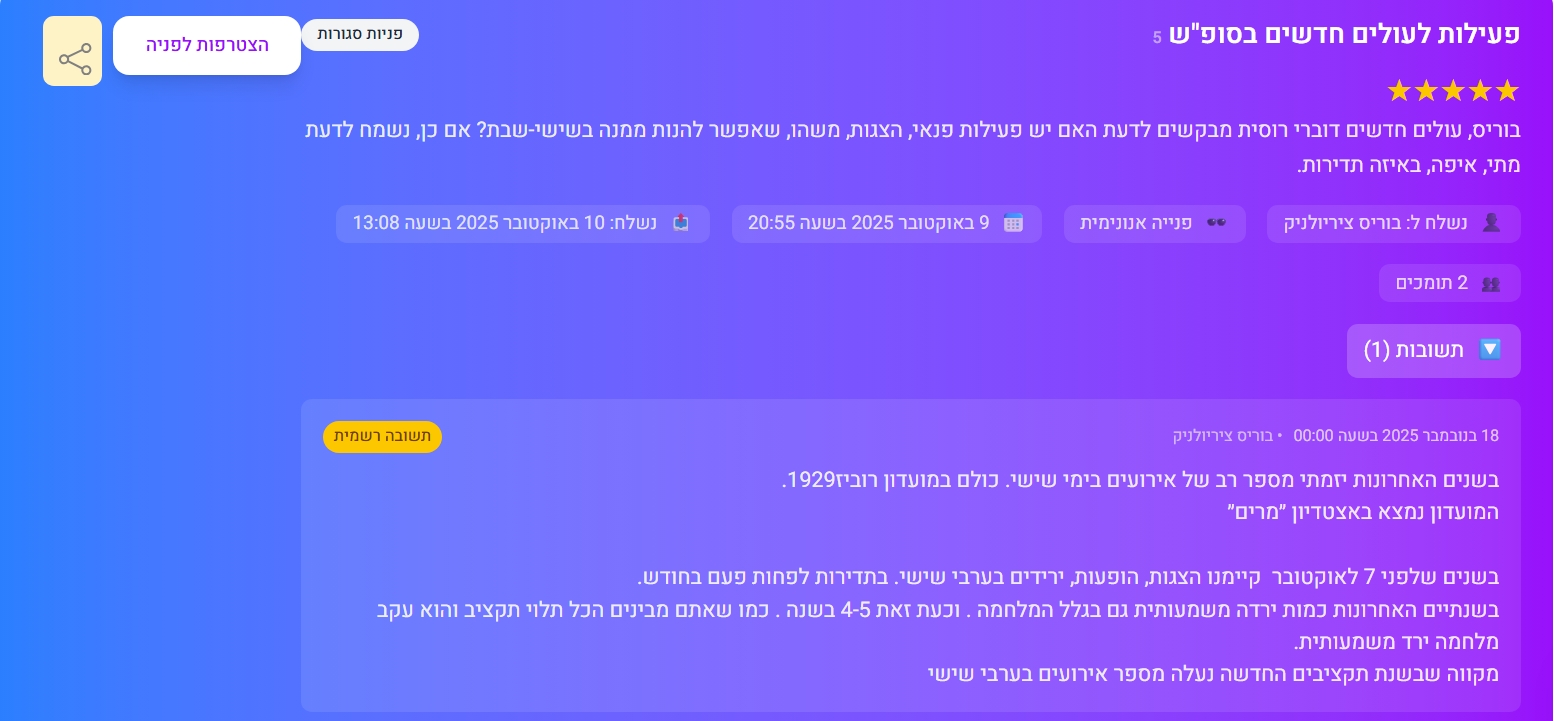
מדריך מענה על פניות לחברי מועצה ואנשי ציבור
מדריך זה מסביר את תהליך הטיפול בפניות תושבים המגיעות אליכם דרך מערכת 106 אזרחי, משלב קבלת הפנייה ועד שליחת התשובה הרשמית.
📋 תוכן עניינים
כיצד נוצרת פנייה ומה קורה לפני שמגיעה אליכם
תהליך המיון והאישור
תושב פותח פנייה דרך אתר 106 אזרחי ומפנה אותה אליכם. הפנייה כוללת כותרת, תיאור הבעיה, ואפשרות לצירוף תמונות או קבצים.
⚠️ שלב האישור: כל פנייה עוברת בדיקה של מודרטור המערכת לפני שמגיעה אליכם. המודרטור בודק שהפנייה אינה ספאם, אינה מכילה תוכן פוגעני ושהיא רלוונטית לתחום אחריותכם. רק לאחר אישור המודרטור נשלחת הפנייה אליכם.
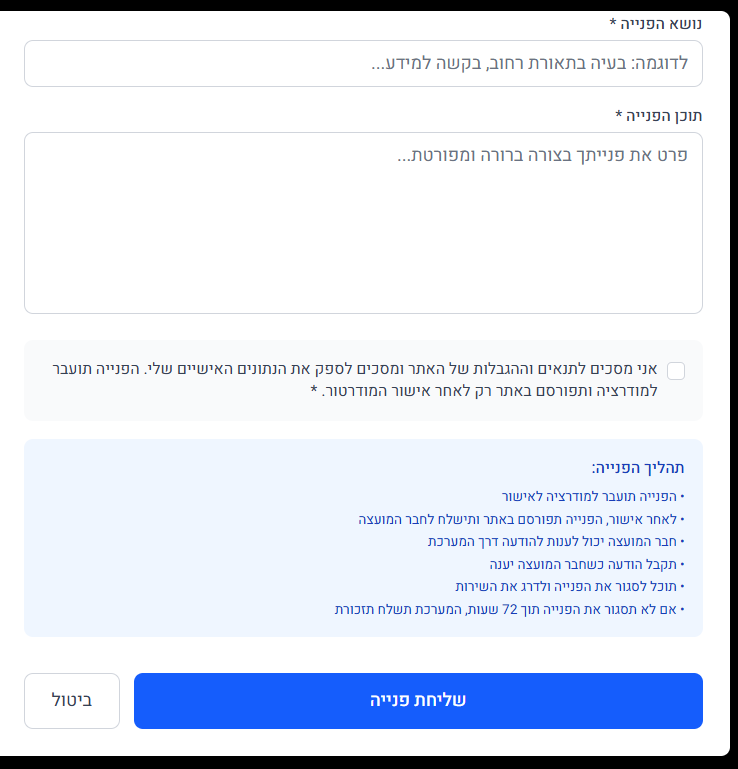
קבלת הפנייה במייל
המייל שתקבלו לתיבת הדואר שלכם
לאחר אישור המודרטור, תקבלו הודעת מייל ישירות לכתובת הדוא"ל הרשומה במערכת. המייל מכיל:
- ✓ כותרת הפנייה – נושא הפנייה שהוגשה
- ✓ תוכן הפנייה – פירוט הבעיה שמתאר התושב
- ✓ שם הפונה – או "פנייה אנונימית" אם הפונה בחר להגיש בעילום שם
- ✓ תאריך הגשה
- ✓ כפתור "מעבר לפנייה במערכת" – קישור ייחודי שמאפשר לכם לענות לפנייה. 🔒 חשוב: הקישור הזה הוא אישי ומוצפן. אל תעבירו אותו לאחרים – רק אתם יכולים לענות דרכו.
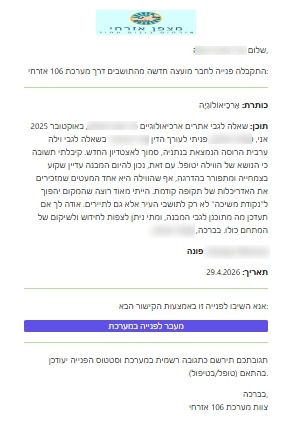
כניסה לדף התגובה
דף הפנייה שנפתח לאחר לחיצה על הקישור
לחיצה על הכפתור במייל תפתח דף ייחודי עם פרטי הפנייה. בדף זה תוכלו לראות:
📄 פרטי הפנייה
- כותרת וגוף הפנייה
- שם הפונה (או "אנונימי")
- תאריך הגשה וסטטוס נוכחי
- תמונות וקבצים מצורפים (אם קיימים)
💬 תגובות קודמות
- אם ניתנה תגובה בעבר, היא תוצג כאן
- ניתן לראות אם פנייה כבר בטיפול
- תגובות רשמיות מסומנות בתווית מיוחדת
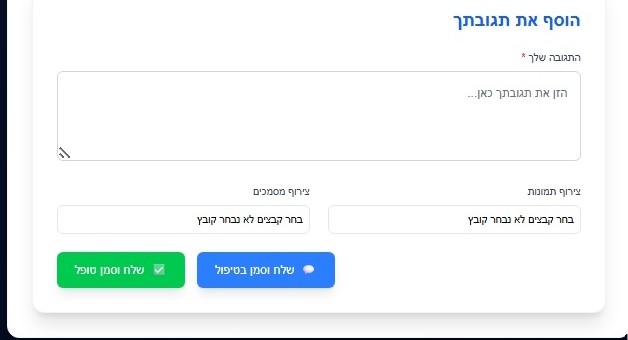
בתחתית הדף מופיע טופס התגובה שבו תוכלו לכתוב את מענכם לפנייה.
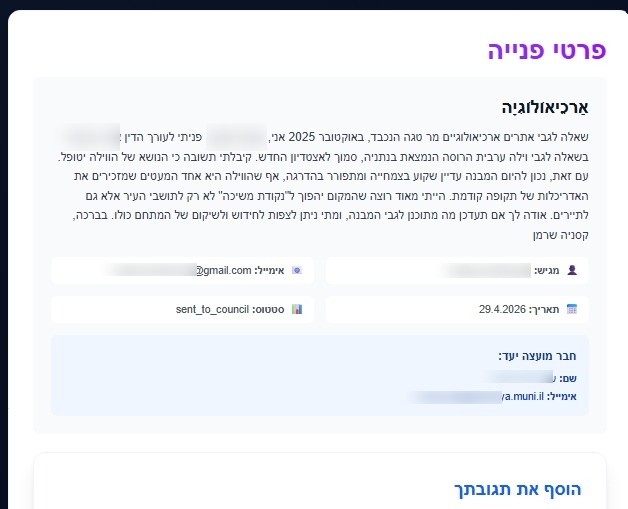
כתיבת התגובה ובחירת סטטוס
כיצד לנסח את תשובתכם
בטופס התגובה, עליכם לתאר בטקסט חופשי את הצעדים שננקטו או שייננקטו לטיפול בבעיה. ניתן גם לצרף תמונות ומסמכים כתוספת לתגובה.
🔘 שני כפתורי שליחה – מה ההבדל?
"שלח וסמן כבטיפול" – הבעיה נמצאת בתהליך טיפול. השתמשו בכפתור זה כאשר אתם מתחילים לטפל בנושא אך הוא טרם נפתר, או כאשר ברצונכם לעדכן על צעדים שייננקטו בעתיד.
"שלח וסמן כטופל" – הבעיה נפתרה. השתמשו בכפתור זה כאשר הבעיה טופלה במלואה ואין צורך בפעולות נוספות.
💡 טיפים לכתיבת תגובה טובה
- • פרטו את הצעדים הספציפיים שננקטו: "דיווחנו למחלקת התשתיות", "נשלחה מרכבת לשטח" וכו'
- • אם הבעיה בטיפול, ציינו מסגרת זמן משוערת לפתרון
- • אפשר לצרף תמונות המעידות על הטיפול שנעשה בשטח
- • תגובתכם תופיע כ"תגובה רשמית" בעמוד הפנייה הגלוי לציבור
שליחת התגובה ומה קורה לאחר מכן
מה קורה לאחר שלחצתם על שלח
לאחר שלחצתם על אחד מכפתורי השליחה, המערכת מבצעת מספר פעולות אוטומטית:
1. שמירת התגובה במערכת
התגובה נשמרת כתגובה רשמית ומוצגת בדף הפנייה הציבורי. סטטוס הפנייה מתעדכן בהתאם לכפתור שנבחר.
2. שליחת מייל עדכון לתושב
מיד עם קבלת תגובתכם, נשלח מייל אוטומטי לתושב שפתח את הפנייה (ולכל מי שתמך בה) עם תוכן תגובתכם ועדכון הסטטוס.
3. עדכון ציבורי
כל מבקר בדף הפנייה יוכל לראות את תגובתכם הרשמית ואת הסטטוס המעודכן.
דירוג שביעות רצון על ידי הפונה
שלב הסיום – רק בידי הפונה
לאחר קבלת תגובתכם, רק התושב שפתח את הפנייה יכול לדרג האם הפנייה נענתה לשביעות רצונו.
⭐ מה כולל הדירוג?
- • הפונה יכול לדרג האם הפנייה נפתרה לשביעות רצונו
- • הדירוג נרשם במערכת ומשפיע על הסטטיסטיקות הגלויות לציבור
- • לאנשי ציבור אחרים אין אפשרות לדרג פניות שאינן שלהם
💡 לידיעתכם: גם אם פניה סומנה כ"טופל" על ידכם, הפונה עדיין יוכל לדרג את שביעות רצונו. דירוג גבוה של הפונה תורם לשיפור הדירוג הציבורי שלכם במערכת.